API de gestion des domaines OVH : ce que Yunohost ne sait pas faire 
Yunohost propose de gérer à distance, via API, les enregistrements de noms de domaine et sous-domaines que vous avez choisis de créer pour vos applications.
Installation de la gestion des domaines par API d'OVH 
Yunohost se débrouille très bien dans la plupart des cas.
Les pages de documentation de Yunohost sont :
- Généralités : (https://doc.yunohost.org/fr/admin/get_started/providers/registrar/)
- La création du script OVH : (https://doc.yunohost.org/fr/admin/get_started/providers/registrar/ovh/autodns)
Pour OVH, notez que le nom et la description du script n'ont pas d'importance pour Yunohost. En revanche, si vous avez besoin de re-créer un script d'API vous devrez changer de nom.
Notez les valeurs des clés du script : la clé d'application, la clé secrète d'application et la clé d'identification.
Au moment de la déclaration d'un nom de domaine dans Yunohost, si votre domaine est géré par OVH, vous verrez un encart d'information vous précisant que Yunohost a identifié le registraire OVH, comme gestionnaire de votre domaine.
Pour déclarer votre script, vous devez accepter la proposition de Yunohost de gérer vos noms de domaine et sous-domaines, comme le propose l'écran /Domaines/[nom de domaine], et l'onglet DNS, en utilisant le bouton-curseur en face du libellé "Utiliser la fonction DNS automatique".
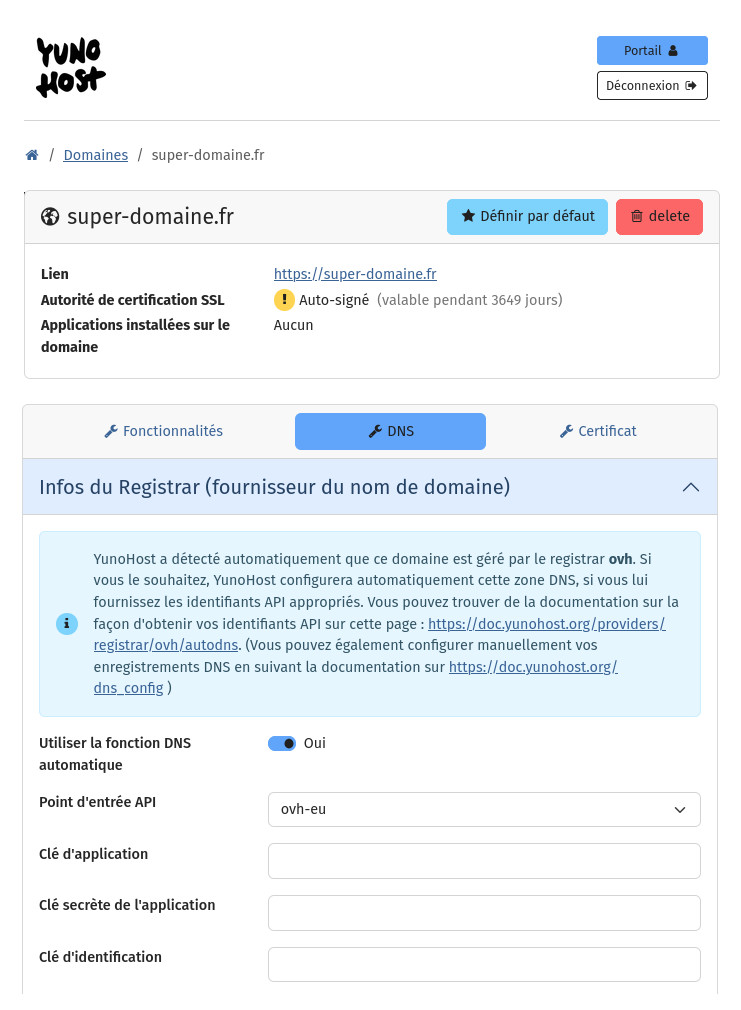
Ensuite, vous devez choisir un point d'entrée dans la liste déroulante. Dans mon cas d'auto-hébergement en France et mon contrat OVH, j'utilise ovh-eu.
La suite consiste à saisir la clé d'application, la clé secrète d'application et la clé d'identification qu'OVH vous a fournies.
Lors de la création/suppression de sous-domaines du domaine principal, il vous suffira de suivre les propositions de création ou de suppressions que Yunohost vous fera dans cet onglet.
Problèmes connus dans la gestion des sous-domaines d'applications 
Je n'ai relevé que 2 exceptions qui nécessitent la gestion manuelle, EN SUPPLEMENT, depuis l'interface d'OVH : Prosody et Cryptpad. Dans ces 2 cas, les propositions que fera Yunohost à la suite de votre mise à jour côté OVH ne seront pas prendre en compte. Il vous faudra donc passer outre le stress de voir des alertes non résolues côté Yunohost.
Prosody et les sous-domaines mal reconnus 
Pour que Prosody fonctionne, vous devez créer les 4 entrées suivantes depuis l'interface OVH de gestion de la zone DNS:
muc            CNAME  newan.net.
pubsub         CNAME  newan.net.
vjud           CNAME  newan.net.
xmpp-upload    CNAME  newan.net.
Néanmoins, Yunohost continuera de vous proposer de supprimer ces entrées et de créer 4 autres entrées :
muc.newan.net.          CNAME  newan.net.
pubsub.newan.net.       CNAME  newan.net.
vjud.newan.net.         CNAME  newan.net.
xmpp-upload.newan.net.  CNAME  newan.net.
N'en faites rien et conservez les 4 entrées créées et les propositions. De toute façon, si vous acceptez la création elles continueront de vous être proposées.
Cryptpad et les sous-domaines obligatoires sur Yunohost 
Le fonctionnement correct de Cryptpad nécessite que vous ajoutiez les 4 sous-domaines suivants, depuis l'interface OVH.
*.suite                 A      [IPv4 de votre hébergement]
*.suite                 AAAA   [IPv6 de votre hébergement]
suite                   CAA    0 issue "[domaine du certificateur, letsencrypt.org (souvent). NB: les guillemets autour de la valeur]"
sandbox.suite           CNAME  [sous-domaine.nom de domaine/chemin de la suite Cryptpad. NB: le point à la fin de la valeur].
Une fois ajoutés Cryptpad fonctionnera correctement, mais Yunohost vous proposera de les supprimer : ne le faites pas. Et conservez l'alerte.)
Commentaires
Veuillez vous connecter pour laisser un commentaire.
Pas encore de commentaires. Soyez le premier à commenter !